Comment utiliser la fonctionnalité – Titres virtuels
20 juillet 2026
La fonctionnalité d’achat Titres virtuels dans Chrono vous permet de vous procurer des titres de transport directement sur votre téléphone. Vous pourrez ainsi vous déplacer avec votre téléphone sans avoir besoin de carte de transport physique pour acheter ou valider vos titres (comme une carte OPUS ou Occasionnelle). Cette fonctionnalité est déployés progessivement dans l’application Chrono et disponible uniquement sur Android. Voyez comment utiliser la fonctionnalité.
Choisir l’option d’achat
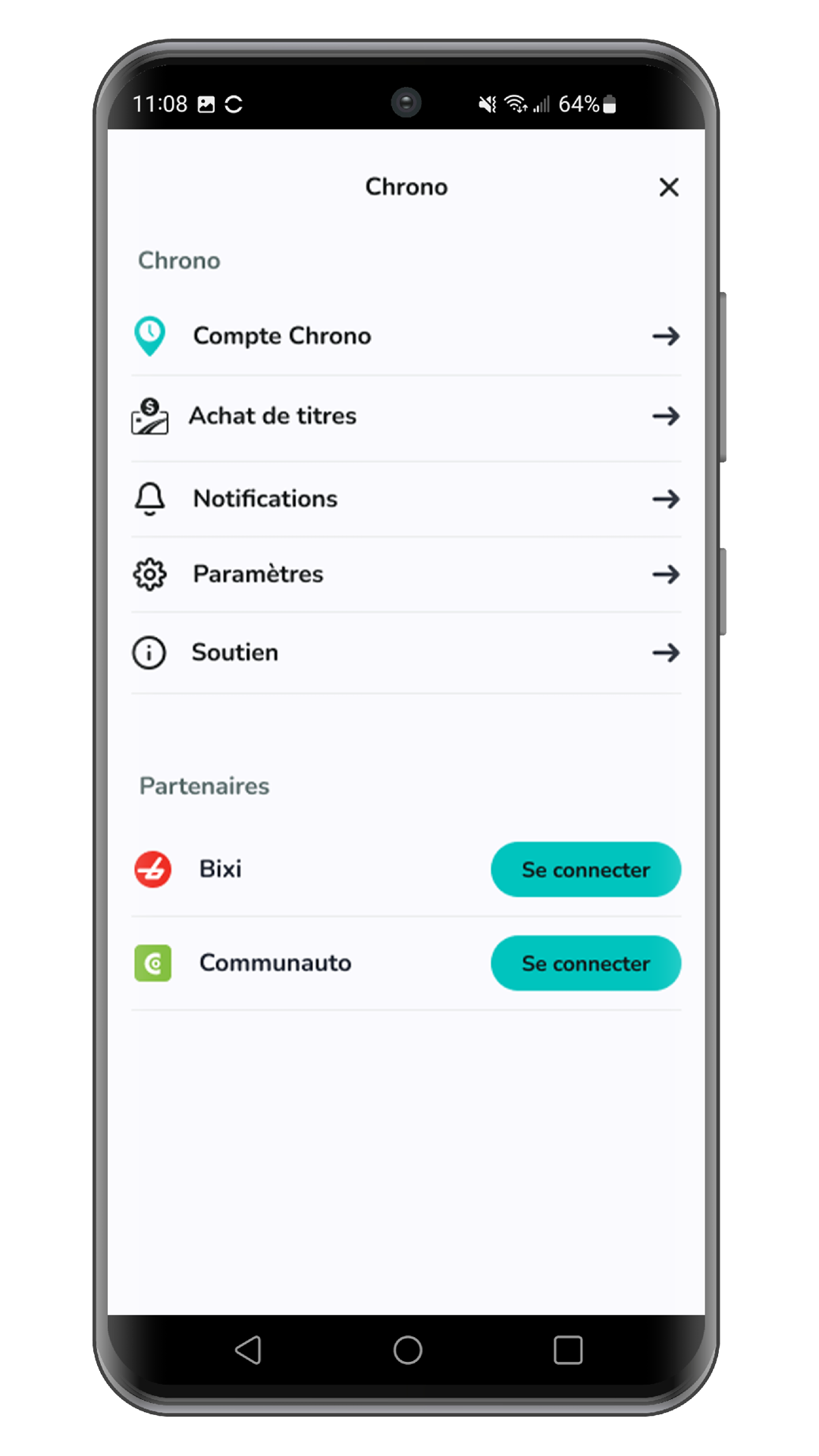
Ouvrez le menu principal et cliquez sur «Achat de titres» pour accéder à la fonctionnalité «Titres virtuels».
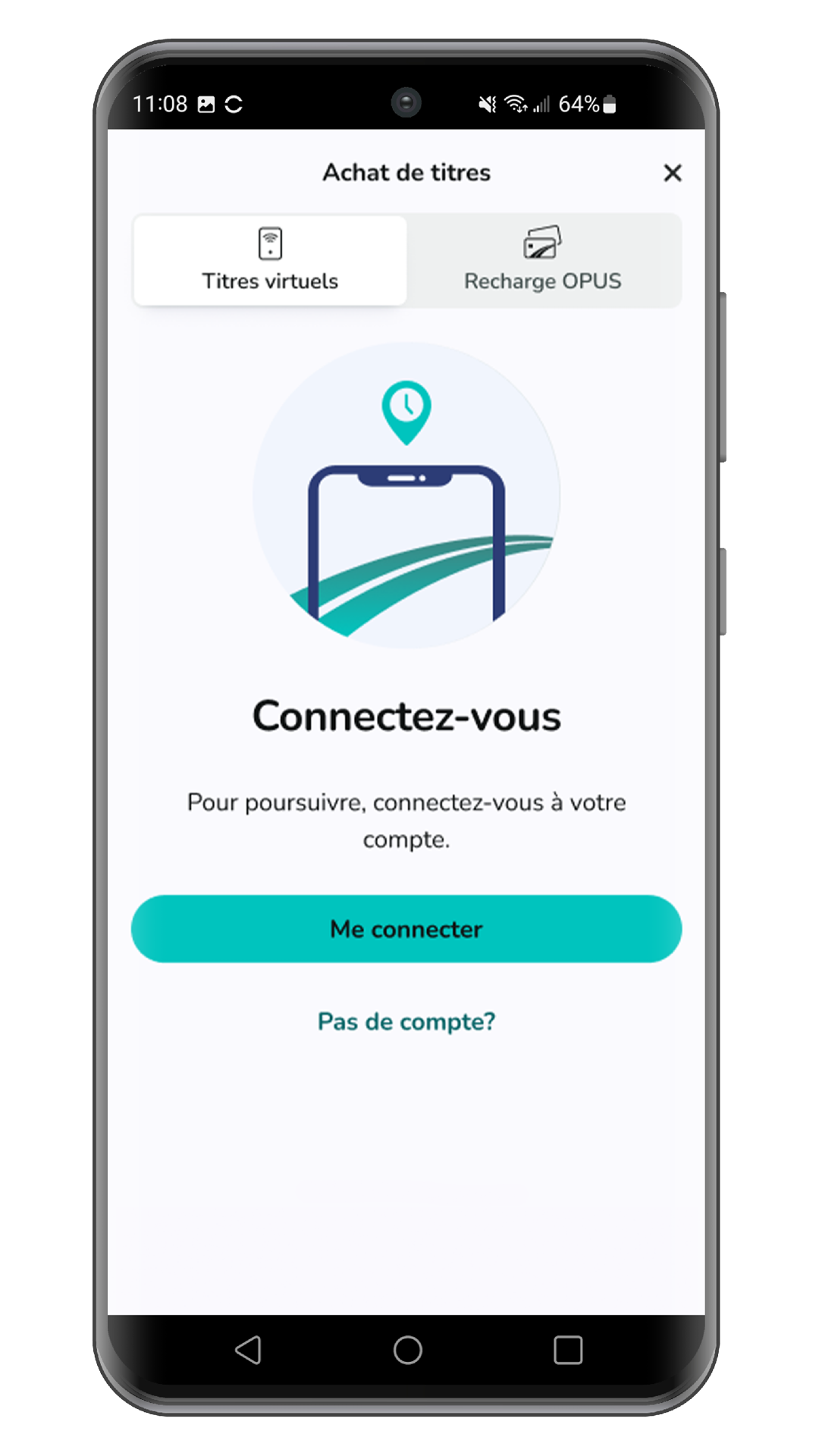
Sélectionnez «Titres virtuels» et cliquez sur «Me connecter».
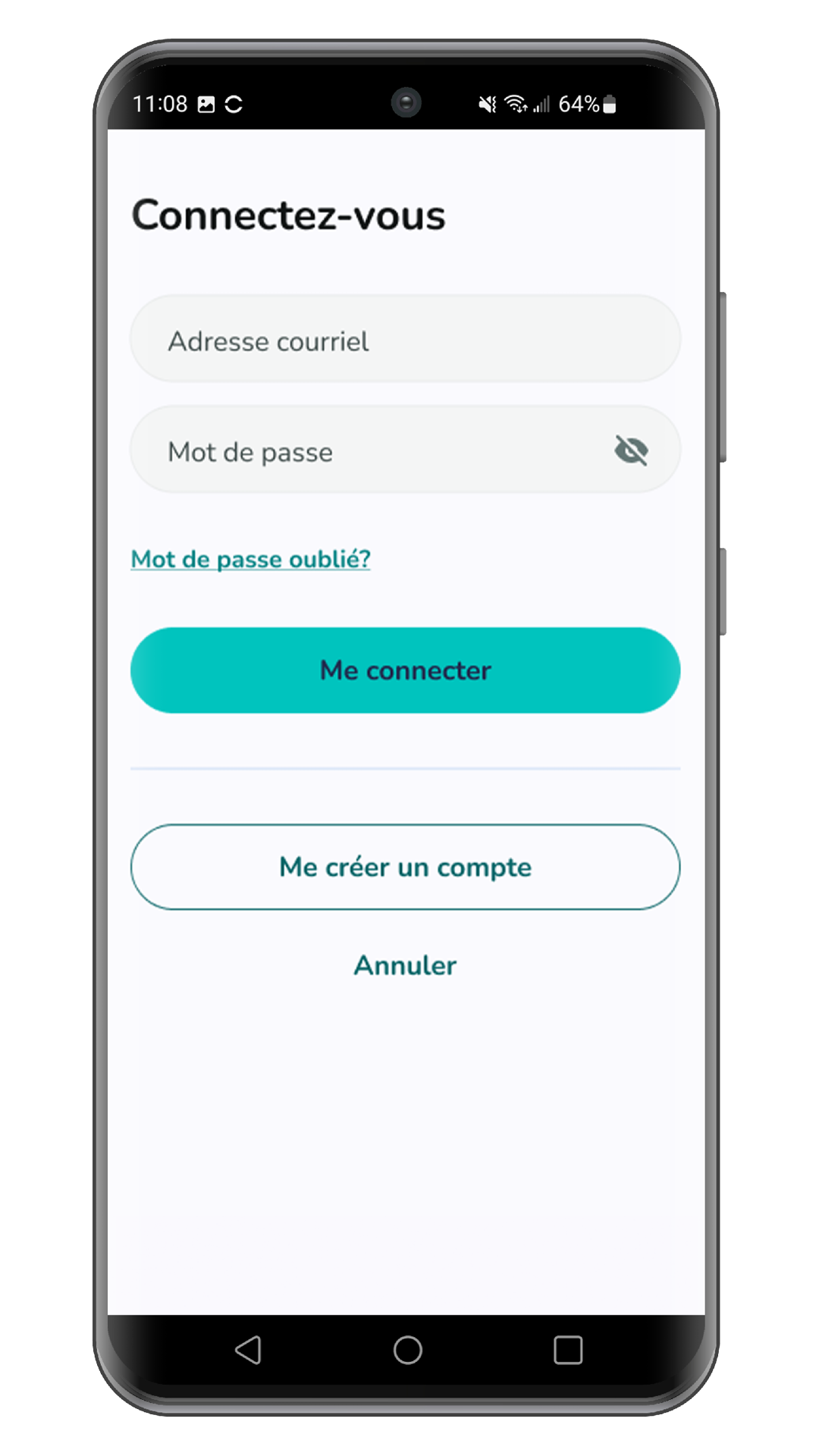
Connectez-vous à votre compte ou créez votre compte pour poursuivre.
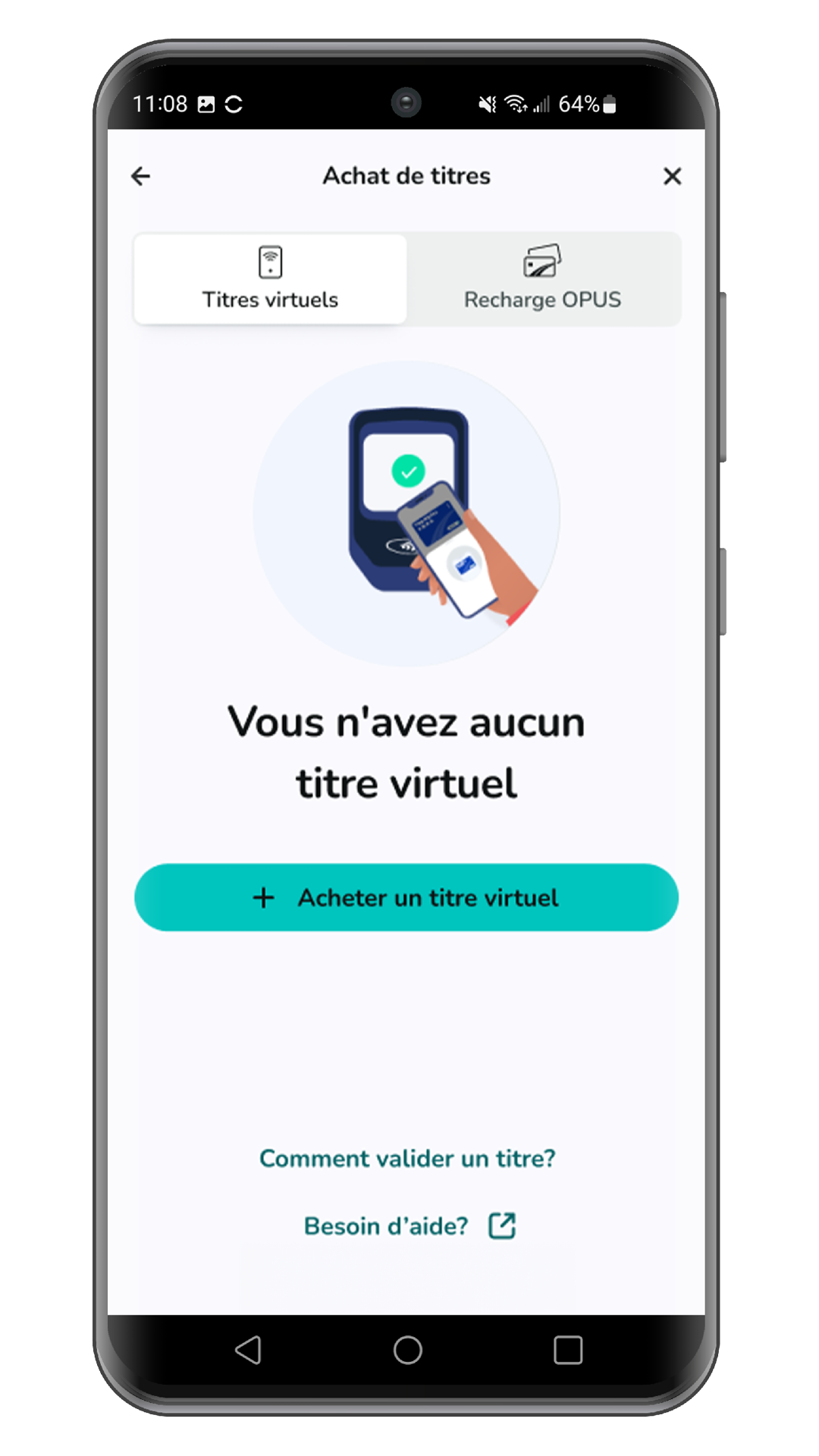
Cliquez sur «Acheter un titre virtuel».
Sélectionner le titre
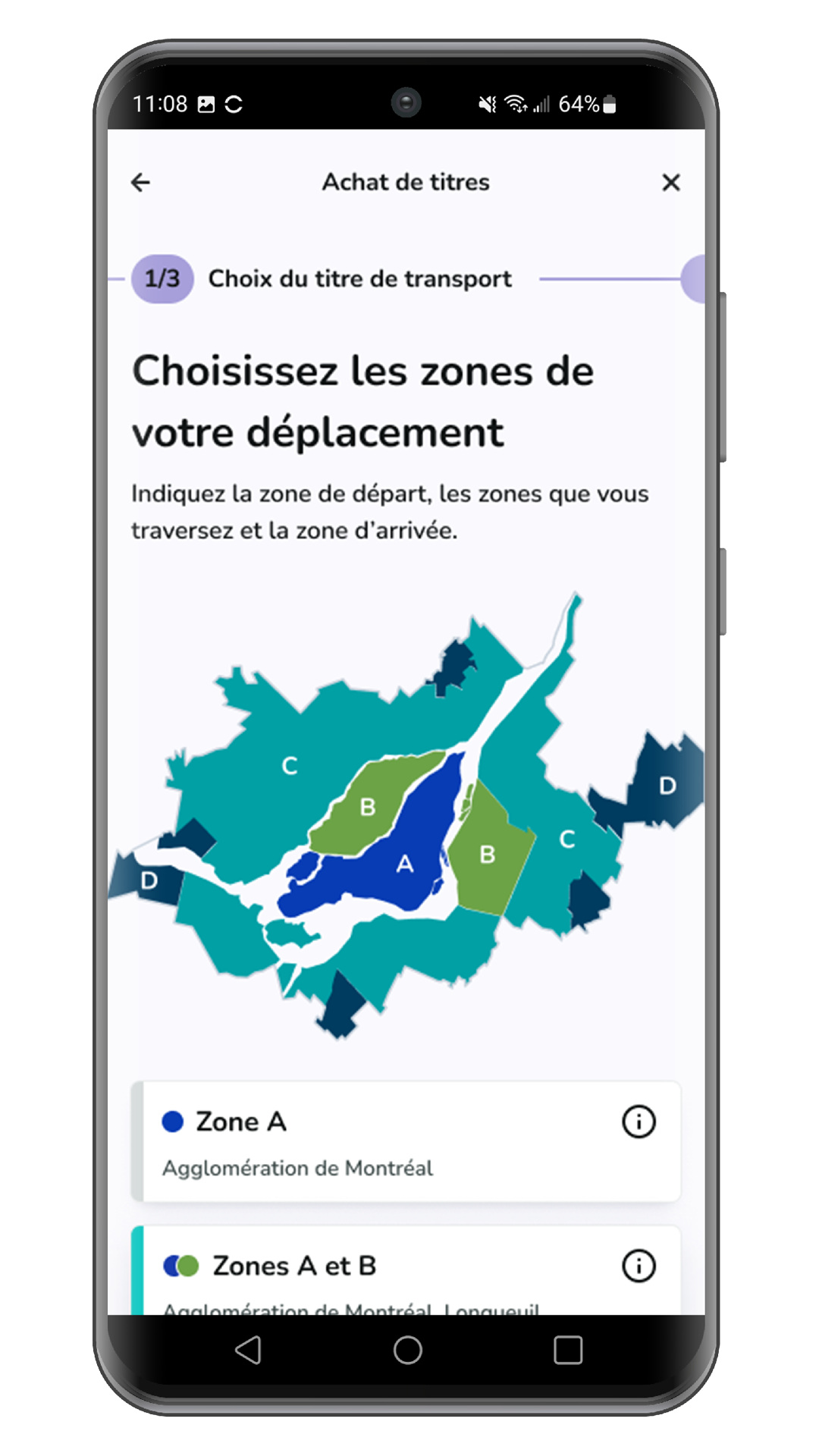
Sélectionnez la ou les zones que vous traversez pendant votre déplacement.
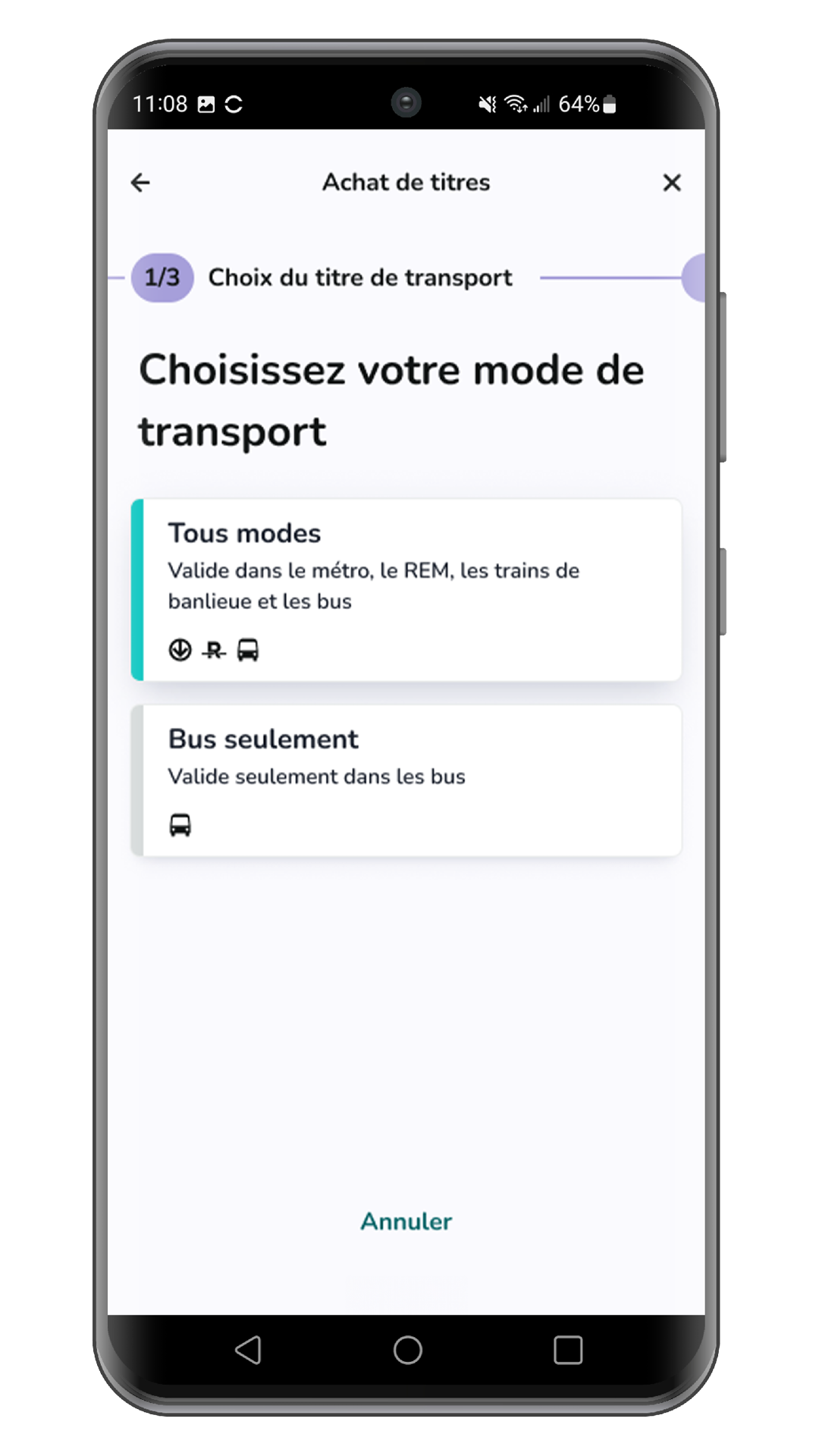
Choisissez votre type de transport (Tous modes, Bus).
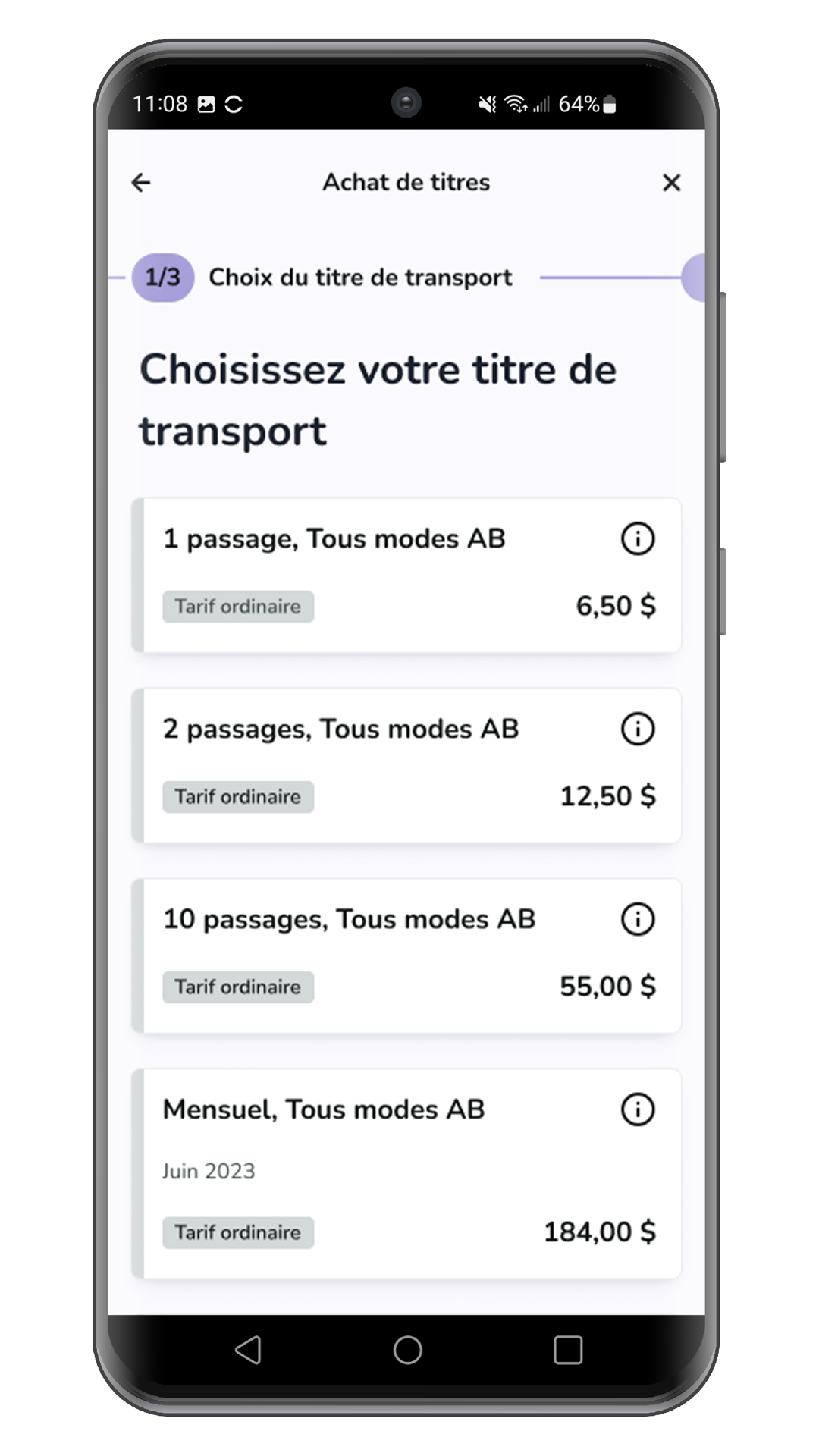
Cliquez sur le titre de transport que vous désirez acheter et appuyez sur «Suivant».
Paiement/Achat
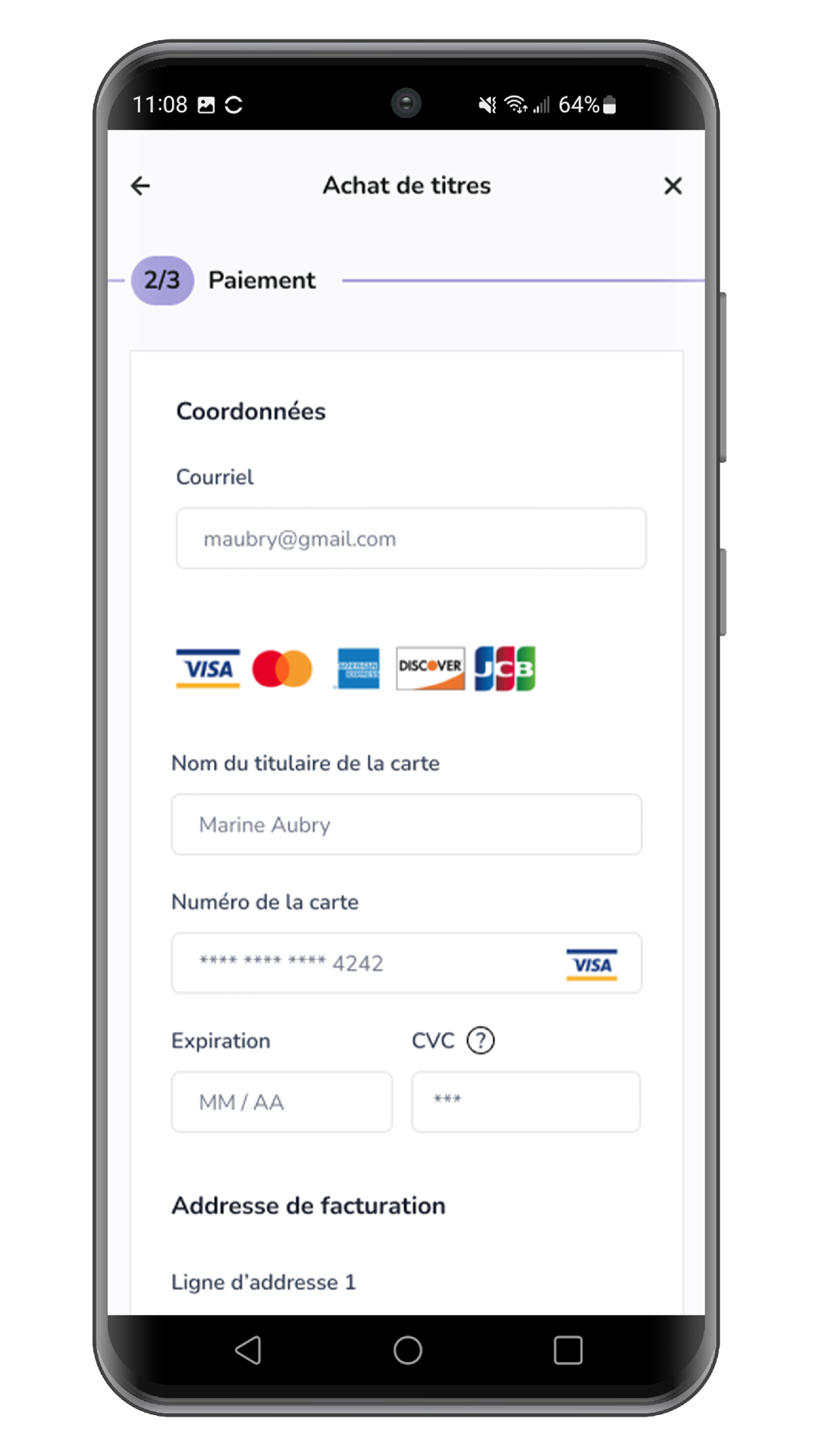
Sélectionnez le mode de paiement que vous désirez utiliser. Il est possible de payer par carte de crédit (Mastercard ou Visa) ou par Google Pay.
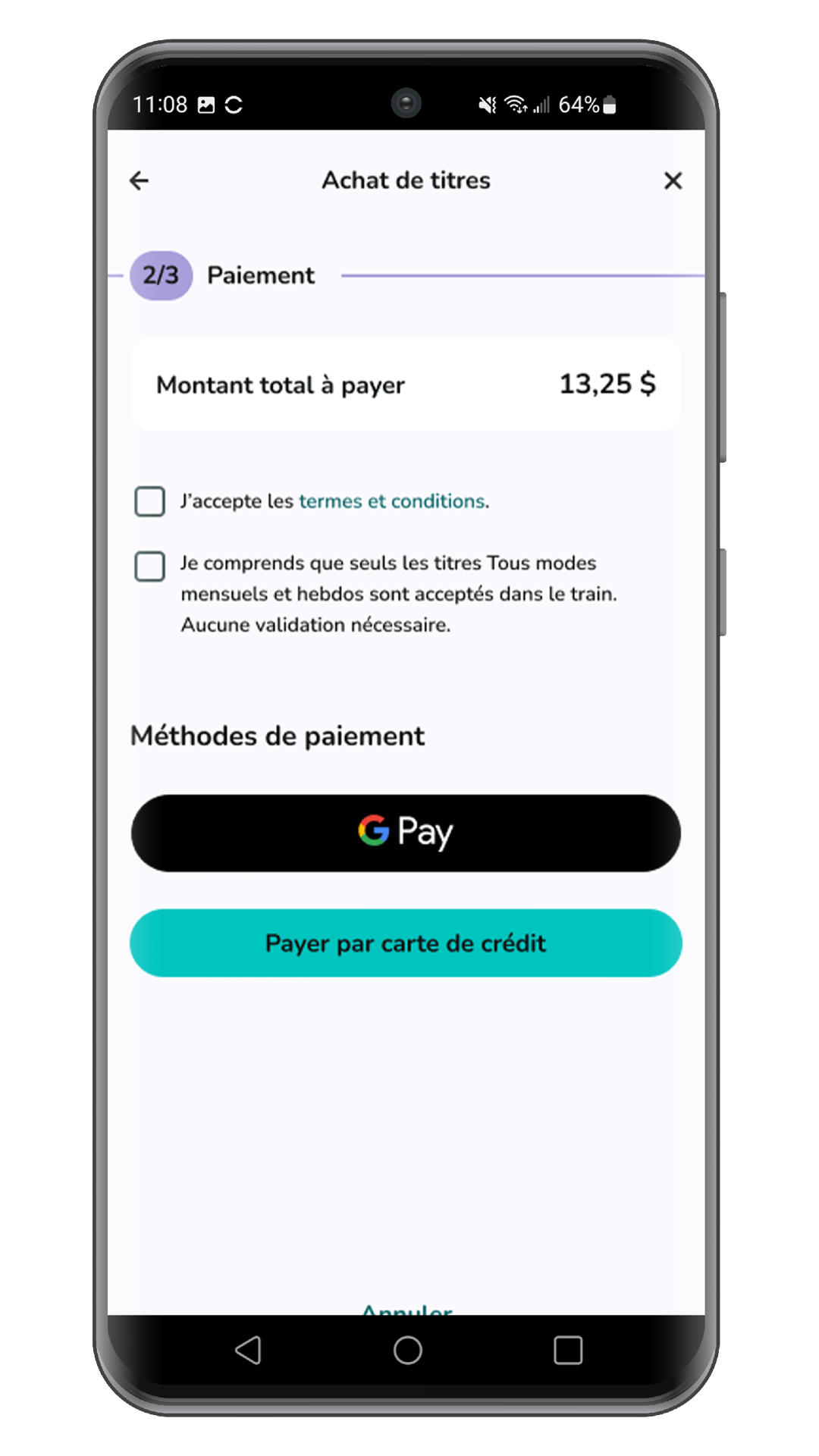
Remplissez le formulaire d’achat. Quand le formulaire est rempli, appuyez sur «Payer».
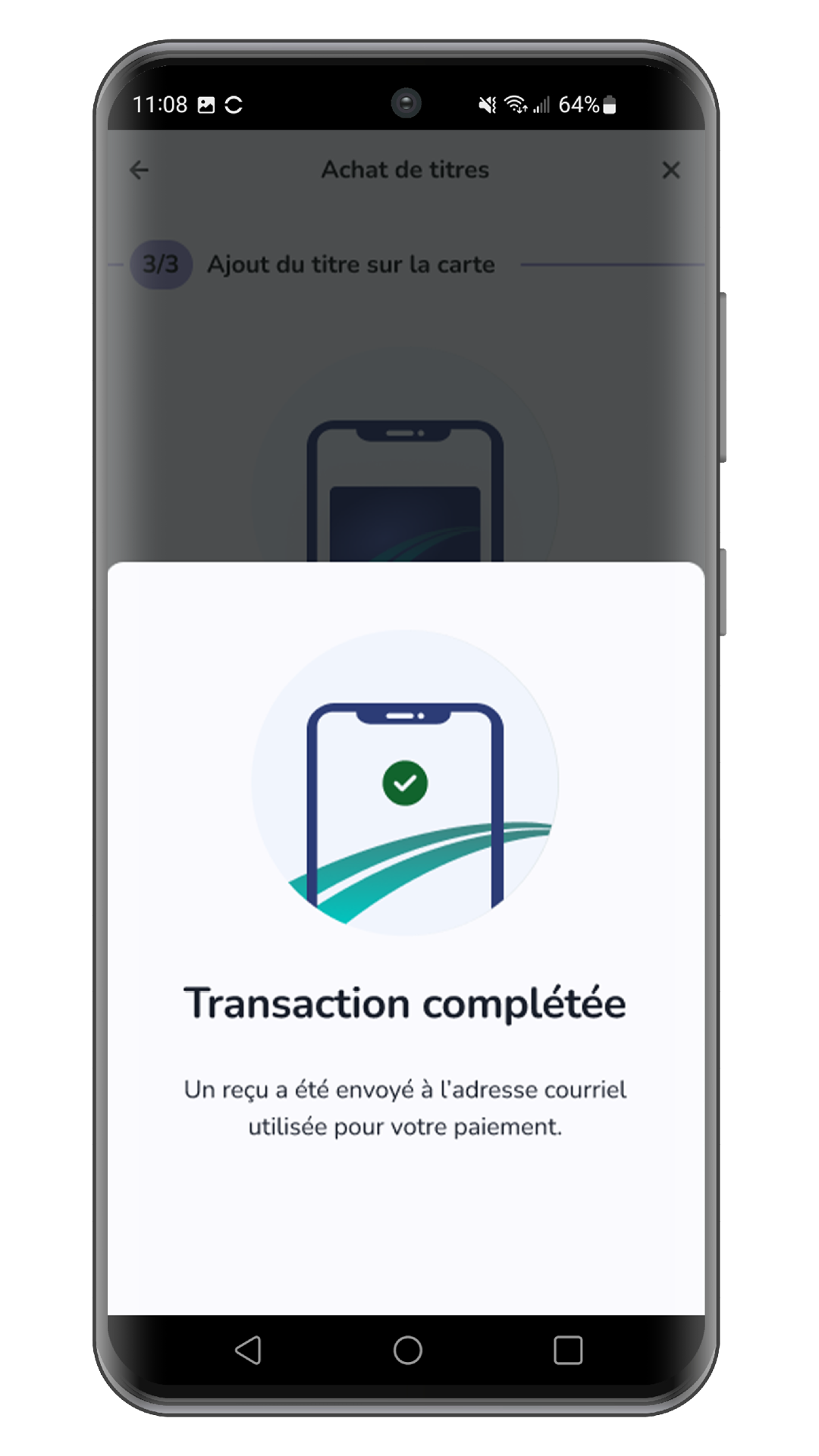
Une confirmation de la transaction apparaît. Une copie de votre reçu d'achat sera envoyée à l’adresse inscrite au formulaire de paiement.
Bon à savoir
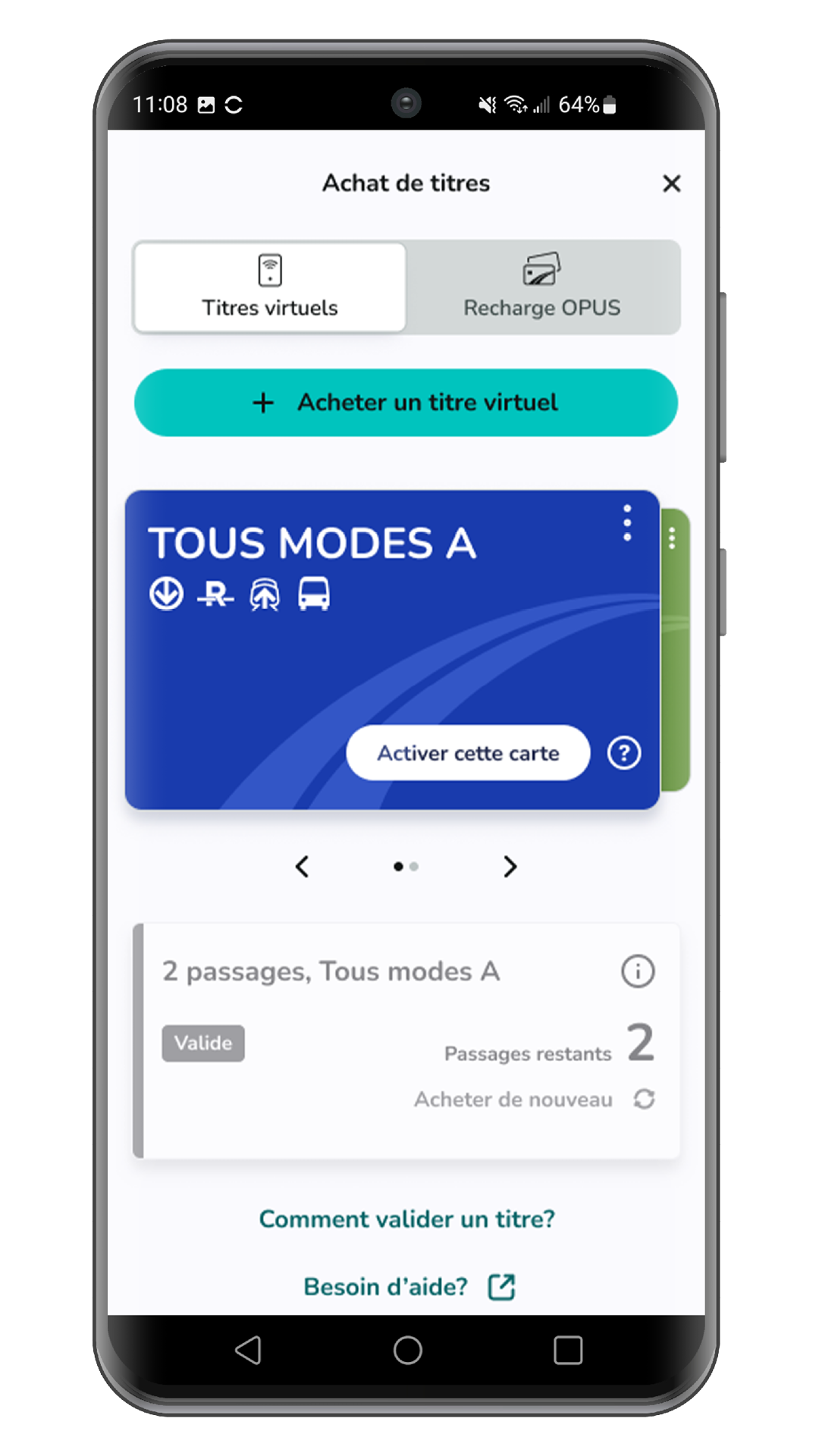
Avant de valider votre titre de transport, assurez-vous de sélectionner la bonne carte avec le titre que vous désirez utiliser pour votre déplacement.
Valider le titre
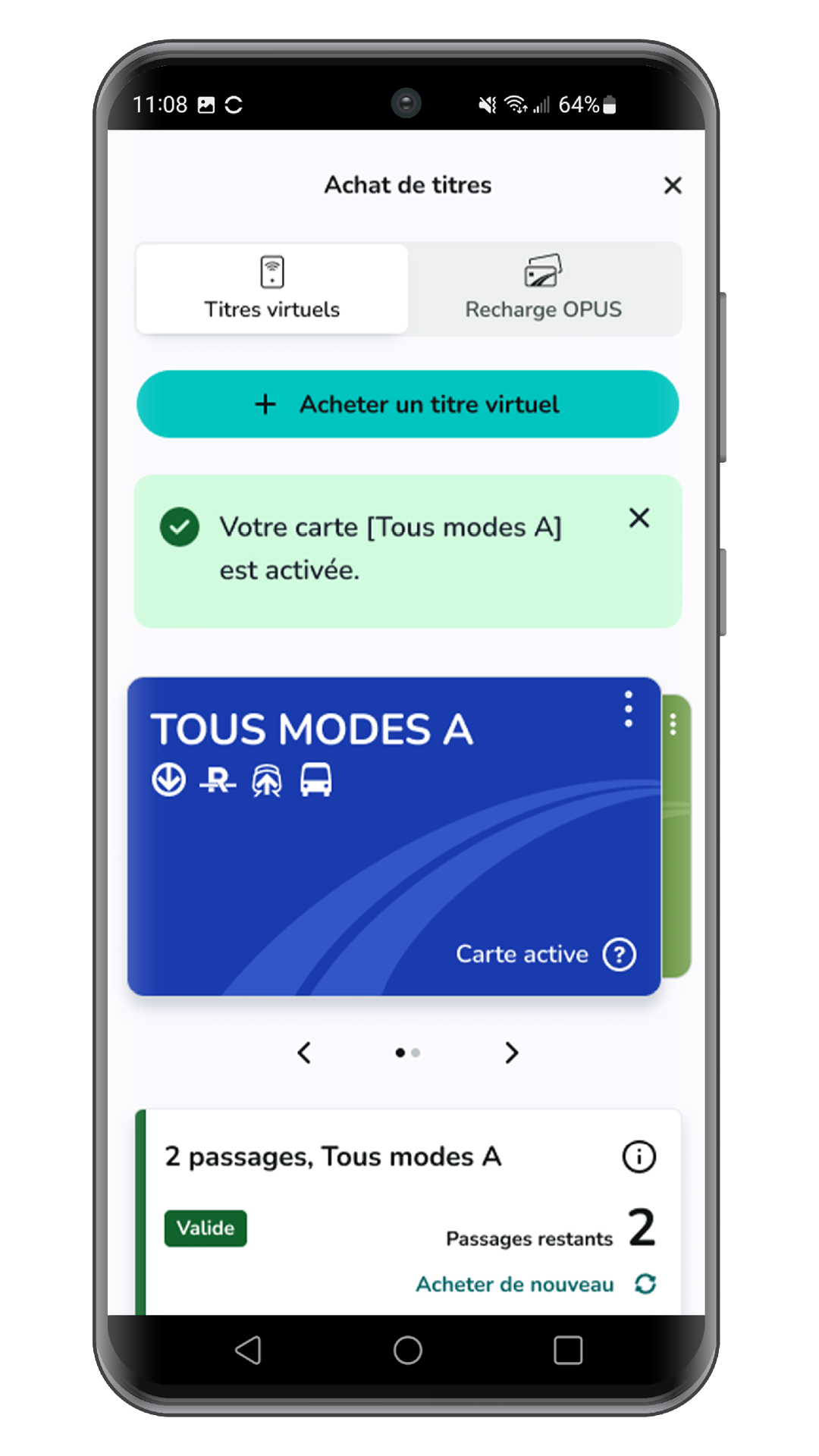
Assurez-vous que votre carte virtuelle est bien active et prête à être utilisée. Si vous avez acheté un seul titre, votre carte virtuelle est activée par défaut. Si vous avez acheté plusieurs titres différents, confirmez la carte que vous souhaitez activer en accédant à la section «Titres virtuels» de l’application Chrono.
Appuyez votre téléphone sur la borne de validation, comme vous le faites avec une carte OPUS.
Share


Encore plus!
Comment transférer et récupérer vos titres virtuels sur un autre appareil Android
20 juillet 2026
Protégez vos titres virtuels lors d’un changement d’appareil, d’une réinitialisation ou encore lorsque vous devez désinstaller ou réinstaller l’application Chrono en suivant les étapes suivantes:
Comment utiliser la fonctionnalité – Recharge OPUS
10 avril 2024
À l’aide de cette fonctionnalité, vous pouvez consulter le contenu de votre carte OPUS ou de votre carte à puce occasionnelle, puis acheter et ajouter [...]
Comment utiliser la fonctionnalité - Lecture OPUS
16 octobre 2023
À l’aide de cette fonctionnalité, vous pouvez consulter le contenu de votre carte OPUS ou de votre carte à puce occasionnelle. Voyez comment utiliser la [...]